
Emby搭建及QMS-302教程
Emby部署
version: "3"
services:
    embyserver:
        container_name: emby
        environment:
            - PUID=1000
            - PGID=1000
            - TZ=Asia/Shanghai
        ports:
            - 8096:8096
        volumes:
            - /vol1/1000/docker/emby:/config
            - /vol1/1000/CloudNAS:/CloudNAS:rshared
            - /vol1/1000/docker/Symedia/media:/strm
            - /vol3/1000/Pikpak:/pikpak
            - /vol1/1000/docker:/docker
            - /vol1/1000/docker/qmediasync/media:/media
        devices:
            - /dev/dri:/dev/dri
        restart: always
        image: amilys/embyserver:latest
安装神医Pro插件
前往 Releases 发布页中,下载 StrmAssistant.dll 插件。
从
v2.0.0.0版本开始,神医插件进入Pro 模式,新版本的Emby只支持Pro收费版插件如果下载的是最新的,
需支持后获取授权码才可使用。
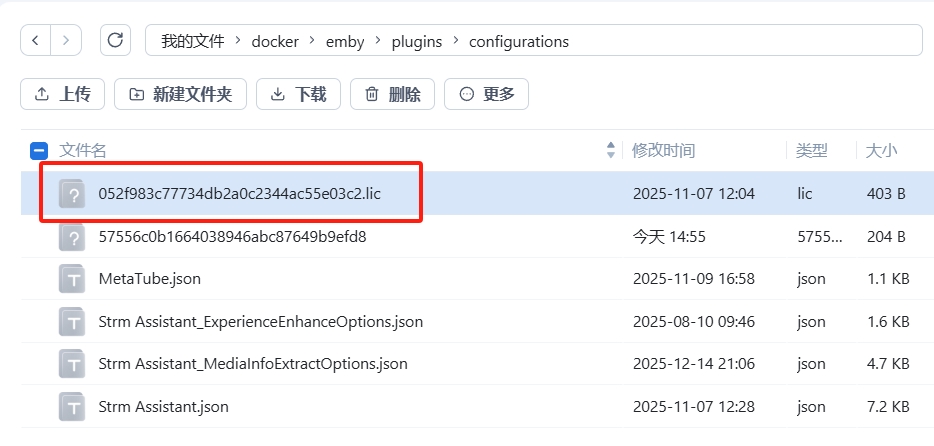
打开 Emby 的 config 文件夹,将插件放入配置目录中的 plugins 目录。
授权文件放入plugins/configurations目录中
神医具体安装教程可查看:PRO版安装和授权 · sjtuross/StrmAssistant Wiki · GitHub
QMediaSync 部署
services:
  # 数据库服务
  postgres:
    image: postgres:17            # 使用官方 Postgres 镜像
    container_name: postgres        # 指定容器名称
    environment:
      POSTGRES_USER: postgres       # 数据库用户名
      POSTGRES_PASSWORD: "123123"    # 数据库密码
      POSTGRES_DB: postgres        # 默认创建的数据库名
    ports:
      - "15432:5432"             # 将端口映射到宿主机,便于外部连接
    volumes:
      - /vol1/1000/docker/qmediasync/postgres/data:/var/lib/postgresql/data      # 数据持久化
    networks:
      qms:
        ipv4_address: 172.28.0.3

  qmediasync:
    image: qicfan/qmediasync:latest
    container_name: QMediaSync
    restart: always
    depends_on:
      - postgres              # 确保 postgres 服务先启动
    ports:
      - "12333:12333"           # Web后台管理端口
      - "8095:8095"            # Emby代理端口,302需要访问该端口
      #- "12332:12332"          # https Web后台管理端口的
      #- "8094:8094"           # https Emby代理端口
    volumes:
      - /vol1/1000/docker/qmediasync/config:/app/config
      - /vol1/1000/docker/qmediasync/media:/media
      - /vol1/1000/CloudNAS:/CloudNAS:rshared
    networks:
      qms:
        ipv4_address: 172.28.0.2

networks:
  qms:
    driver: bridge
    ipam:
      config:
        - subnet: 172.28.0.0/16
默认登录用户:admin,默认密码:admin123
如果使用CD2的本地挂载目录做为同步源,请把完整路径映射进来,比如挂载目录为/vol1/1000/CloudNAS,那么映射路径是:
/vol1/1000/CloudNAS:/vol1/1000/CloudNAS
emby或者其他媒体服务器中也需要这么映射,必须完整路径一模一样,否则视频无法播放
只有网盘同步源可以使用emby外网302播放,本地目录同步源不可以
版权声明:
本站所有文章除特别声明外,均采用 CC BY-NC-SA 4.0 许可协议。转载请注明来自
Fan Book!
喜欢就支持一下吧

